✓Cara Kalibrasi Baterai Laptop
Namanya juga mencari informasi, tentu dibutuhkan keterbukaan dari Anda, dalam artian bahwa apa yang akan kami jelaskan disini tentu membutuhkan sedikit waktu dalam membacanya baru bisa memahaminya. Untuk itu buka lebar-lebar pikiran Anda supaya dapat menangkap "pengetahuan" baru yang akan kami bahas sebentar lagi. Berikut penjelasannya.
Pembahasan Lengkap Cara Kalibrasi Baterai Laptop
Laptop mengandalkan baterai sebagai pengganti sumber daya untuk menjalankan sistem.
Dalam hal ini, pastinya kamu tidak ingin menderita dengan situasi baterai laptop yang lemah bukan?
Untuk itu, kami akan menunjukkan bagaimana cara kalibrasi baterai laptop sehingga kamu dapat menghemat lebih banyak waktu.
Mengingat bahwa laptop dirancang untuk memberikan mobilitas tinggi.
Kalibrasi Standar melalui BIOS
Sebagian besar laptop memiliki program kalibrasi baterai yang terpasang langsung di BIOS.
Berikut cara kalibrasi baterai laptop lewat BIOS:
Langkah 1:
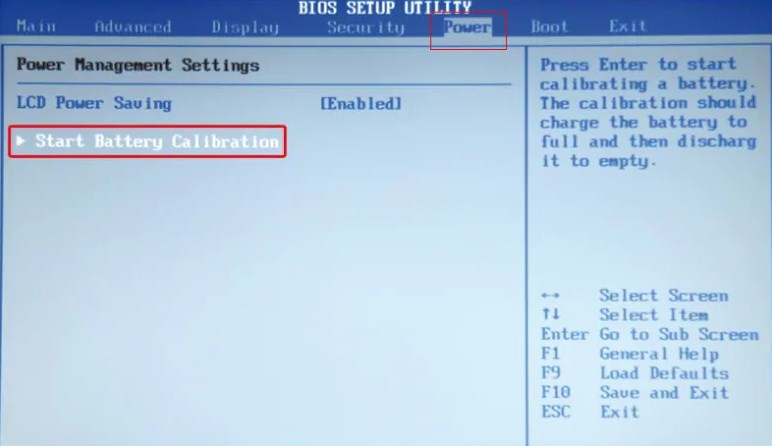
Nyalakan laptop dan masuk ke BIOS dengan cara menekan tombol F2 di layar boot. Selanjutnya pilih menu Power menggunakan keyboard.
Langkah 2:
Pilih Start Battery Calibration dan tekan Enter untuk melanjutkan.
Langkah 3:
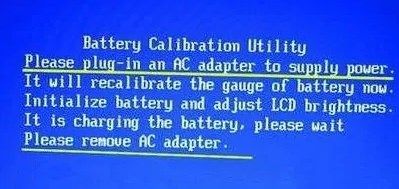
Selanjutnya layar akan menjadi biru. Menurut keterangan yang tertera di layar, kamu harus mencolokkan AC adapter untuk mengisi daya laptop hingga penuh. Setelah itu, cabut AC adapter.
Langkah 4:
Biarkan laptop terus mengisi daya hingga nantinya mati secara otomatis. Setelah itu, colokkan adaptor daya untuk mengisinya kembali, namun jangan nyalakan laptop terlebih dahulu.
Setelah terisi penuh, kalibrasi baterai telah selesai.
Alih-alih mengkalibrasi, kamu juga dapat melihat tipe laptop melalui BIOS lho.
Kalibrasi Baterai Laptop secara Manual
Jika laptop kamu tidak memiliki opsi Battery Calibration di BIOS, kamu perlu melakukan kalibrasi baterai laptop secara manual.
Langkah 1:
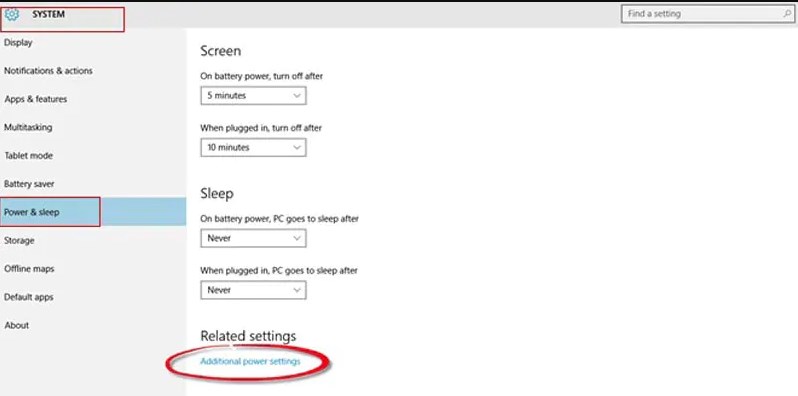
Nyalakan laptop dan masuk ke System → Power & sleep → Additional power settings.
Langkah 2:
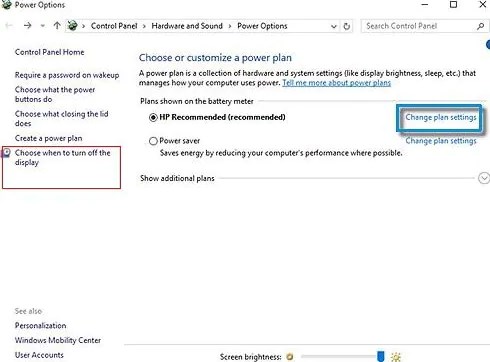
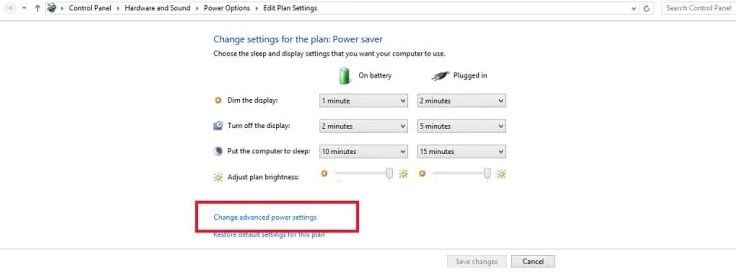
Selanjutnya klik Change plan settings.
Langkah 3:
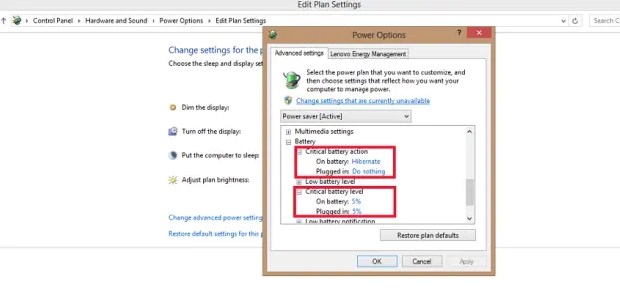
Klik Change advanced power settings dan pilih Battery. Klik Critical battery action dan setel ke hibernate.
Berikutnya, klik Critical battery level dan setel ke 5%.
Langkah 4:
Setelah semua pengaturan berhasil diperbarui, kamu harus menutup aplikasi. Kemudian lepaskan kabel daya dan biarkan laptop mati secara otomatis.
Tunggu hingga beberapa jam, sambungkan kembali kabel daya dan biarkan baterai laptop terisi hingga 100%.
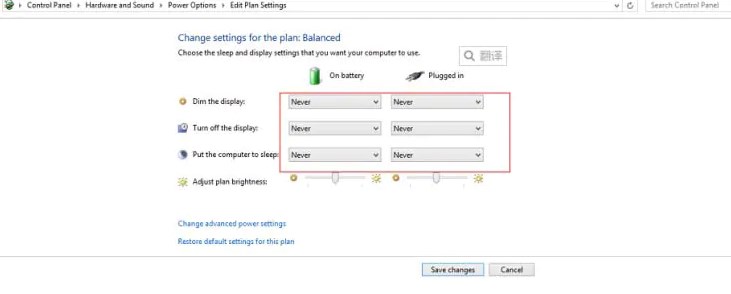
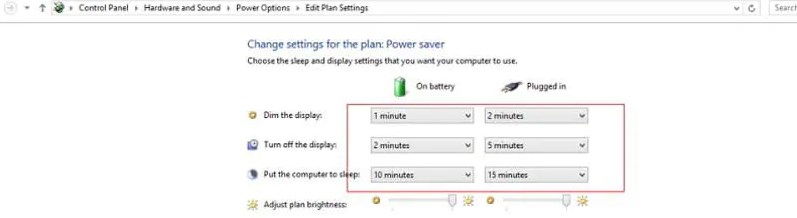
Diamkan laptop selama beberapa jam hingga mati secara otomatis. Setelah mengkalibrasi, pastikan kamu menyetel semua pengaturan daya ke nilai normal sebelum menggunakannya kembali.
The post Cara Kalibrasi Baterai Laptop appeared first on Berakal.
ARTIKEL PILIHAN PEMBACA :
Post a Comment for "✓Cara Kalibrasi Baterai Laptop"