✓Cara Edit File PDF
Namanya juga mencari informasi, tentu dibutuhkan keterbukaan dari Anda, dalam artian bahwa apa yang akan kami jelaskan disini tentu membutuhkan sedikit waktu dalam membacanya baru bisa memahaminya. Untuk itu buka lebar-lebar pikiran Anda supaya dapat menangkap "pengetahuan" baru yang akan kami bahas sebentar lagi. Berikut penjelasannya.
Pembahasan Lengkap Cara Edit File PDF
Dalam kondisi tertentu kita perlu untuk memodifikasi atau edit file PDF, untuk melakukan cara tersebut kami akan memberikan ulasannya dalam artikel berikut.
Meski banyak digunakan, file PDF terkenal dengan dokumen yang tidak bisa diedit.
Namun nyatanya terdapat beberapa cara yang bisa dilakukan untuk mengubah isi file PDF.
Baik menggunakan PC Windows, MacOS, maupun secara Online.
Cara Edit PDF di Adobe Acrobat
- Jalankan Adobe Acrobat.
- Klik tab File.
- Klik Open.
- Pilih file PDF kamu.
- Klik Edit PDF di bilah bagian kanan.
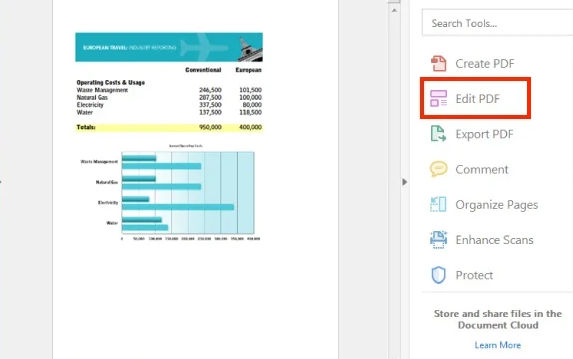
- Pilih opsi Format untuk mengubah teks.
- Pilih opsi Objects untuk mengedit gambar atau objek lain.
Catatan: Cara di atas berlaku untuk Adobe Acrobat X dan Adobe Acrobat XI. Jika kamu menggunakan versi Adobe Acrobat sebelumnya maka kamu harus memilih opsi Edit Text & Images pada menu Tools yang ada di bilah bagian atas.
Cara Edit PDF di Word
- Buka Adobe Acrobat.
- Klik tab File.
- Klik Open.
- Pilih file PDF.
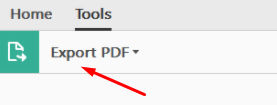
- Klik Export PDF di bilah bagian kanan.
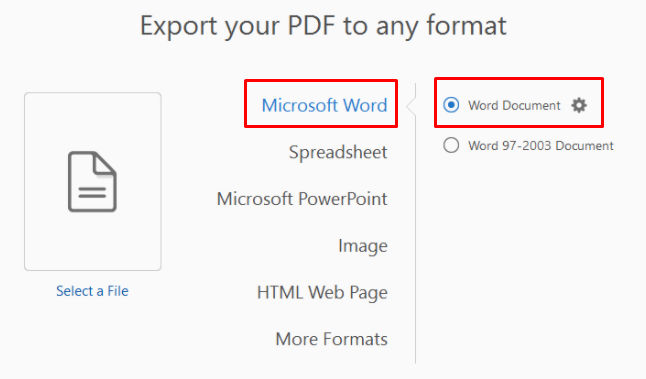
- Pilih format Microsoft Word.
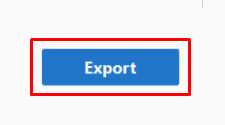
- Klik Export.
- Buka Microsoft Word.
- Klik menu File.
- Klik Open.
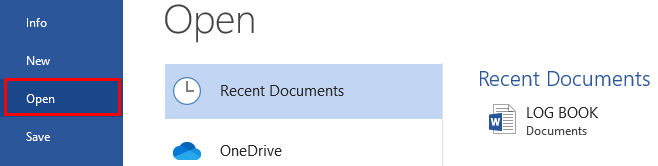
- Buka dokumen hasil ekstrak PDF.
- Edit dokumen sesuai kebutuhan.
- Klik menu File.
- Pilih Save As.
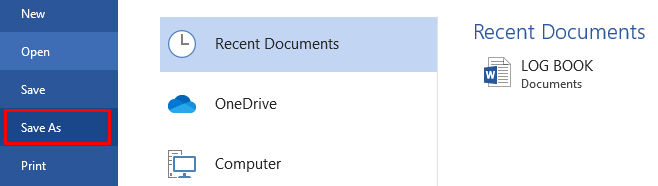
- Pilih PDF pada menu file format.
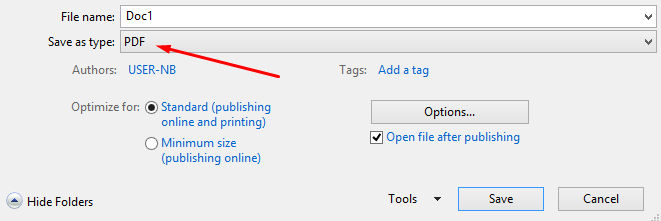
- Klik Save.
Pada dasarnya cara di atas mengharuskan kamu untuk mengubah file PDF menjadi Word terlebih dahulu, jika kamu tidak memiliki aplikasi Adobe Acrobat untuk mengubahnya simak cara mengubah PDF ke Word untuk lebih lengkapnya.
Cara Edit PDF Online
- Buka situs Sejda melalui Web Browser.
- Upload file PDF.
- Pilih opsi Text untuk menambahkan atau mengganti tulisan PDF.
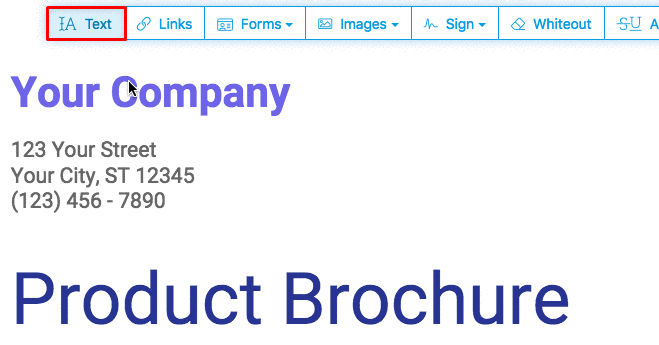
- Pilih tool Images untuk menambahkan gambar.
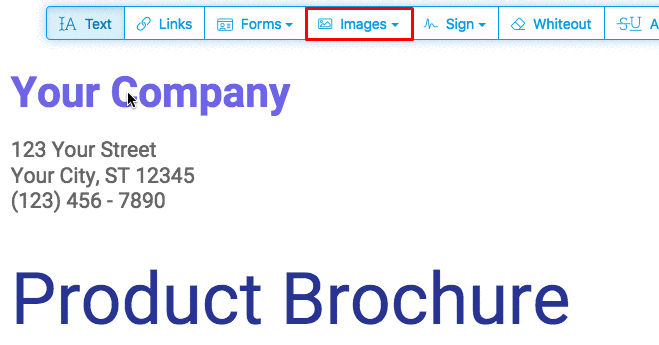
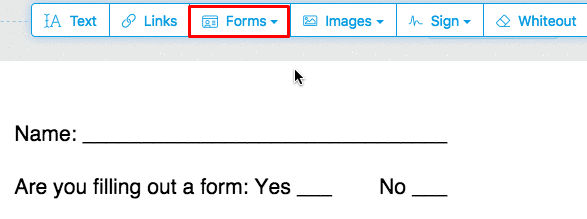
- Klik Forms untuk menambahkan formulir.
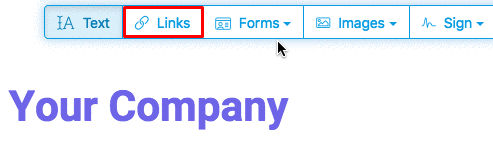
- Klik opsi Links untuk menyisipkan atau mengganti link dalam dokumen.
- Klik tool Whiteout untuk menutupi dokumen dengan kotak putih.

- Klik Shape untuk menambahkan berbagai bentuk bangun datar.

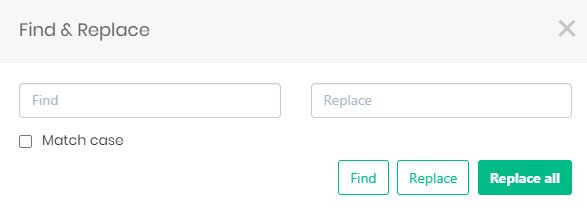
- Klik Find & Replace untuk mencari dan mengganti teks.
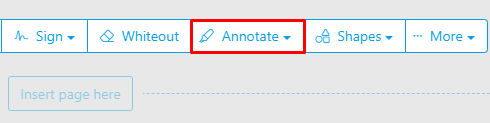
- Klik Annotate untuk menyorot teks.
- Klik Apply Changes untuk menyimpan perubahan.

- Klik Download.
Selain menggunakan Sejda, terdapat beberapa situs edit PDF online lainnya seperti Smallpdf, PDFescape, dan FormSwift.
Baca: Cara Translate PDF
Cara Edit PDF di Mac
- Buka file PDF.
- Pilih semua teks PDF.
- Copy ke clipboard.
- Tekan Command + Shift + 4 untuk ekstrak gambar.
- Klik dan tahan kursor untuk menyesuaikan dengan ukuran gambar.
- Simpan gambar ke desktop.
- Buka aplikasi Mac’s Pages.
- Paste teks tadi pada document kosong.
- Edit teks.
- Sisipkan gambar pada dokumen.
- Simpan file PDF yang sudah selesai di Edit.
Selain menggunakan aplikasi bawaan seperti cara di atas, kamu juga bisa menggunakan aplikasi PDF Expert.
PDF Expert merupakan sebuah aplikasi gratis untuk Mac yang memungkinkan kamu untuk membuka dan mengedit dokumen PDF.
The post Cara Edit File PDF appeared first on Berakal.
ARTIKEL PILIHAN PEMBACA :
Post a Comment for "✓Cara Edit File PDF"